Kaj morate vedeti
Digitalni arhiv računov je uporaben, ko dokument najdete po izdelku, prodajalcu ali datumu, ne samo po imenu priponke. Začnite z eno mapo, enotnim poimenovanjem in preprostim seznamom pomembnih nakupov. Račun shranite skupaj s pripadajočimi dokumenti, nato preverite, ali ga lahko odprete tudi zunaj e-poštnega predala. Spodnji sistem je predlog za osebno organizacijo, ne navodilo o zakonskih rokih hrambe.
Digitalni arhiv računov je uporaben, ko dokument najdete po izdelku, prodajalcu ali datumu, ne samo po imenu priponke. Začnite z eno mapo, enotnim poimenovanjem in preprostim seznamom pomembnih nakupov. Račun shranite skupaj s pripadajočimi dokumenti, nato preverite, ali ga lahko odprete tudi zunaj e-poštnega predala. Spodnji sistem je predlog za osebno organizacijo, ne navodilo o zakonskih rokih hrambe.
Ko se pokvari naprava, običajno poznamo njeno ime, ne številke računa. Zato arhiv gradimo okoli vprašanj, ki jih bomo imeli pozneje: kje sem kupil izdelek, kdaj sem ga prejel, katera različica je prava in komu lahko dokument varno pošljem? Za to ne potrebujemo zapletenega programa. Pomembnejše je, da enaka pravila uporabljajo vsi, ki dokumente shranjujejo.
Digitalni arhiv računov naj ima eno vhodno mesto
Izberite glavno mapo, na primer »Domači dokumenti«, in znotraj nje mapo »Nakupi«. Ne začnite s preseljevanjem vseh datotek, ki ste jih kdaj prejeli. Najprej uredite pet pomembnih nakupov: gospodinjski aparat, računalnik, telefon, pohištvo in zadnji večji spletni nakup. Na tem majhnem vzorcu boste hitro opazili, ali vam način dela ustreza.
Vhodno mapo poimenujte »Za urediti«. Vanjo odložite nove dokumente, ki jih še niste razvrstili. Enkrat tedensko jih obdelajte: preverite vsebino, izberite ime in jih premaknite na končno mesto. Vhodna mapa naj bo čakalnica. Če se spremeni v trajno skladišče, je vaš sistem preveč zahteven ali pa nima določenega časa za urejanje.
Poimenovanje, ki deluje tudi brez posebne aplikacije
Uporabite obliko »leto-mesec-dan_prodajalec_izdelek_dokument«. Izmišljeni primer je »2026-10-18_Trgovina-A_pralni-stroj_racun.pdf«. Datum naj označuje jasno dogovorjeno stvar, denimo datum računa. Datuma dostave ne mešajte z njim; zapišite ga v seznam ali ime dodatnega dokumenta. Tako se datoteke smiselno razvrstijo tudi v navadnem pregledovalniku map.
Ime izdelka naj bo kratko, vendar prepoznavno. Če imate dva podobna telefona, dodajte model ali ime uporabnika, kadar je to primerno. V ime datoteke ne zapisujte celotne številke kartice, gesla za uporabniški račun ali drugih občutljivih podatkov. Ime je pogosto vidno že v predogledu deljene povezave in ni primeren prostor za takšne podatke.
| Dokument | Predlagano mesto | Kaj preveriti |
|---|---|---|
| Račun | Mapa konkretnega nakupa | Znesek, prodajalec, izdelek, celotna stran |
| Potrditev naročila | Ista mapa, drugačno ime | Številka naročila in izbrana različica |
| Potrdilo o dostavi | Ista mapa | Datum in povezava z naročilom |
| Dopisovanje o težavi | Podmapa »Komunikacija« | Čas, naslovnik, poslane priloge |
Papir skenirajte, nato preverite rezultat
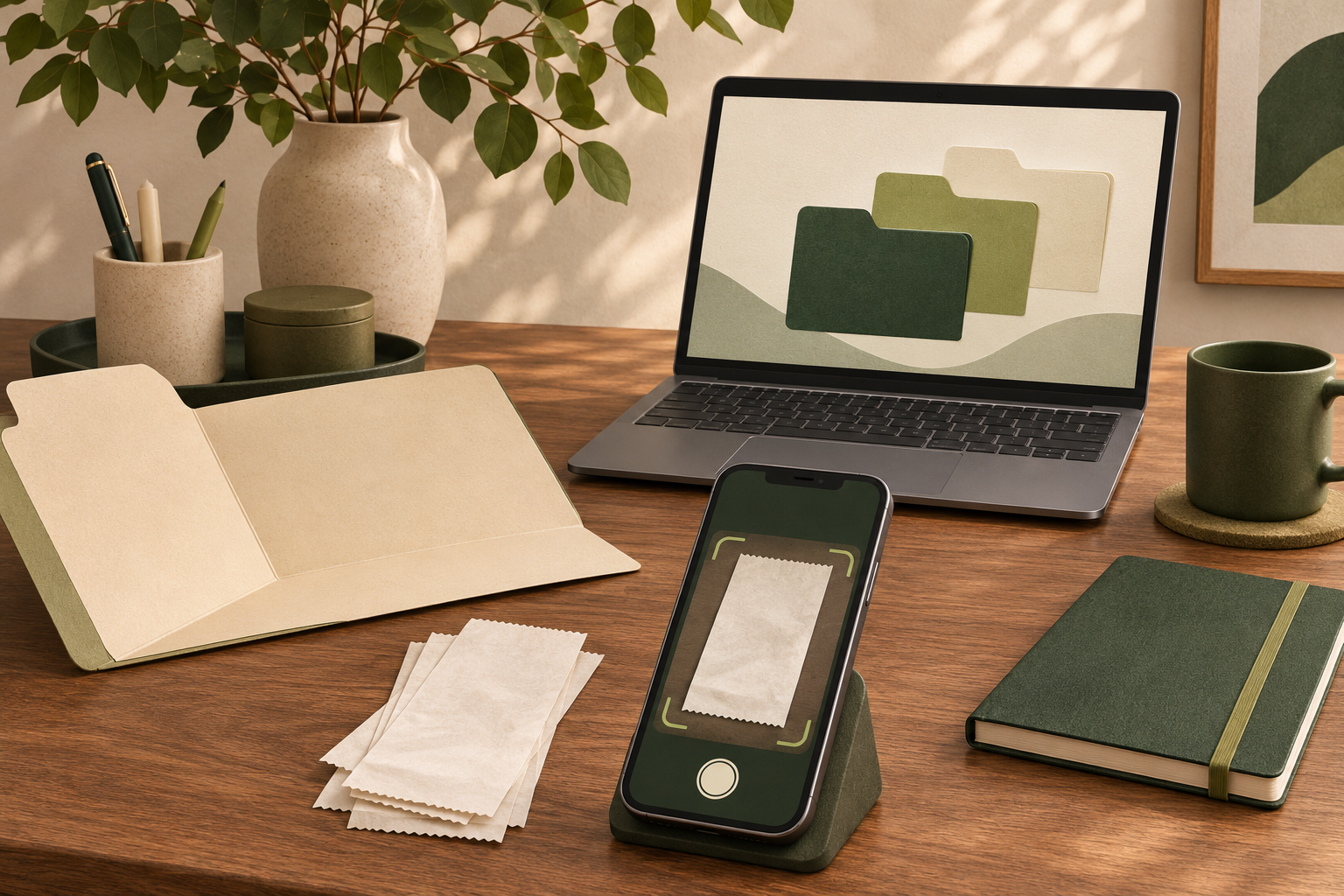
Google Drive omogoča skeniranje računov in drugih dokumentov z mobilno aplikacijo ter shranjevanje v PDF; spletna različica sama nima te funkcije. To opisujejo uradna navodila Google Drive. Pri Applu je mogoče dokument skenirati v aplikacijah Notes oziroma Files; postopek prikazujejo Applova navodila za skeniranje. Izberite orodje, ki ga že poznate, in dokument po zajemu vedno odprite.
Pri pregledu povečajte droben tisk. Ali so vidni robovi, datum, identifikacija prodajalca in vse postavke? Je račun sestavljen iz več strani? Je zadnja stran obrnjena pravilno? Samodejni zajem lahko ustvari lep predogled, pri katerem manjka spodnji del. Za preverjanje je bolje porabiti minuto ob shranjevanju kakor iskati izvirnik ob kasnejši težavi.
Optično prepoznano besedilo olajša iskanje, vendar ni brez napak. Znak 0 se lahko zamenja s črko O, ime trgovine pa je lahko zapisano samo v logotipu. Zato uporabljajte tudi opisno ime datoteke. Papirnih izvirnikov ne zavrzite samo zato, ker obstaja sken. Za konkretno vrsto dokumenta preverite pravila in zahteve postopka, v katerem ga boste potrebovali.
Dodajte kratek kazalnik pomembnih nakupov
V preglednici ali beležki potrebujete le nekaj stolpcev: izdelek, prodajalec, datum nakupa, datum prejema, mapa dokumentov in odprto vprašanje. Zadnji stolpec je koristen, če čakate odgovor trgovca ali iščete navodila. Ne zapisujte domnevnega izteka pravic, če ne veste, katera pravila veljajo. Organizacijski opomnik ni pravna razlaga garancije ali neskladnosti blaga.
Primer: ob nakupu sesalnika v seznam vpišete model, v mapo pa shranite račun, potrditev naročila in dopisovanje. Čez nekaj mesecev iščete račun po besedi »sesalnik«. Če ga ne najdete, popravite poimenovanje, še preden dodate naslednjih petdeset dokumentov. Tak preizkus pokaže, ali arhiv podpira vaše dejansko razmišljanje.
Dostop in kopija sta dva ločena opravka
Arhiva ne delite z javno povezavo samo zato, da bi ga lahko odprl drug član gospodinjstva. Dostop dodelite konkretni osebi in preverite, katere podmape lahko vidi. Ko pošiljate račun servisu, običajno ni treba deliti celotne mape z drugimi nakupi. Pomaga vodič o preverjanju dostopa do deljene datoteke.
Poskrbite tudi za ločeno varnostno kopijo pomembnih dokumentov. E-poštni predal, mapa na prenosniku in sinhronizirana mapa lahko ustvarijo občutek večkratnega shranjevanja, ne da bi vedeli, kaj se zgodi ob brisanju. Za osnovo preberite kako preveriti, kaj je zares shranjeno v kopiji; isti preizkus odpiranja je uporaben tudi pri PDF dokumentih.
Petminutni pregled ob koncu meseca
Za skupni arhiv določite tudi preprost dogovor o spremembah. Kdo preimenuje napačno datoteko in kdo zapre odprto vprašanje? Če dva člana gospodinjstva hkrati shranita isti račun, ohranite jasno označeno glavno različico. Podvojeno datoteko najprej primerjajte z izvirnikom, namesto da bi jo odstranili samo zaradi podobnega imena.
- Izberite en nakup in poiščite račun brez iskanja po e-pošti.
- Odprite vse strani dokumenta in preverite berljivost.
- Preverite, kdo ima dostop do mape in ali ga še potrebuje.
- Poglejte, ali so odprte težave zabeležene in imajo naslednji korak.
- Preverite kopijo enega dokumenta na predvidenem rezervnem mestu.
Ali moram za vsak račun ustvariti svojo mapo?
Ne nujno. Za vsakodnevne manjše nakupe lahko zadostuje mapa po letu in mesecu. Ločena mapa je uporabna pri nakupu, ki ima več prilog ali daljše dopisovanje. Izberite najmanj zapleten sistem, pri katerem še najdete dokument brez ugibanja.
Ali lahko shranim samo posnetek zaslona?
Če imate izvirni PDF ali elektronski račun, shranite tudi njega. Posnetek zaslona lahko izpusti del vsebine, spletni naslov ali naslednjo stran. Za osebni opomnik je lahko priročen, za celovit arhiv pa najprej preverite, ali zajame vse potrebne podatke.
Kaj naredim z računom, ki ga ne znam razvrstiti?
Pustite ga v mapi »Za urediti« in dodajte kratko vprašanje, na primer »kateri izdelek je to«. Ne ugibajte in ga ne brišite med večjim čiščenjem. Oseba, ki je nakup opravila, bo pogosto hitreje pojasnila povezavo kot novo zapleteno pravilo poimenovanja.
Viri in preverjanje
Google Drive — skeniranje dokumentov — preverjeno 3. novembra 2026.
Apple — skeniranje dokumentov — preverjeno 3. novembra 2026.