Kaj morate vedeti
Varnostne kopije fotografij preverite tako, da potrdite zaključek prenosa in kakovost datotek ter iz ločene kopije odprete več fotografij in videov. Pri preizkusu ne brišite izvirnikov. Zapišite izvor, cilj in datum kopiranja.
Varnostne kopije fotografij so uporabne šele, ko lahko iz njih obnovite fotografijo brez prvotnega telefona. Za družinski arhiv zato preverite tri stvari: ali je prenos končan, ali imate pravo kakovost datotek in ali obstaja še ločena kopija. Oznaka oblaka ali vključena sinhronizacija sama po sebi ne pove, koliko vaših posnetkov je dejansko varno shranjenih. Začnite z majhnim preizkusom, nato uredite celoten arhiv.
Ta vodič pomaga sestaviti domači postopek, brez izbire določene naročnine ali obljube, da katera storitev prepreči vsako izgubo. Primeri so namenjeni običajnim fotografijam in videoposnetkom. Če hranite edino kopijo pomembnih dokumentov ali poslovnega gradiva, je potreben natančnejši načrt dostopa, hrambe in obnove.
Varnostne kopije fotografij in sinhronizacija niso isto
Sinhronizacija povezuje vsebino med napravami in računom. To je priročno: nove posnetke lahko vidite tudi drugje. Toda za domači načrt naj bo glavno vprašanje, kaj se zgodi po napačnem brisanju, izgubi računa ali okvari naprave. Obnašanje preverite v navodilih izbrane storitve, ne sklepajte po videzu ene ikone. Ne preizkušajte brisanja na nenadomestljivih posnetkih.
Apple v navodilih za varnostno kopiranje knjižnice Photos izrecno priporoča tudi lokalno kopijo uporabnikom iCloud Photos. Navaja Time Machine in ročno kopiranje knjižnice na zunanjo napravo. Opozarja tudi, da datoteke zunaj knjižnice potrebujejo ločeno kopiranje. To je dober razlog, da pregled ne zajame samo ene mape.
Za potrebe tega vodiča je ločena kopija zbirka, do katere lahko pridete po drugi poti kot do izvirnika. Dva prikaza istega računa nista dve neodvisni zbirki. Če imata računalnik in telefon odprto isto spletno knjižnico, najprej ugotovite, katere datoteke so dejansko lokalno shranjene.
Najprej naredite popis, nato izberite cilj
Na list napišite, kje so fotografije: telefon, stari telefon, pomnilniška kartica, računalnik, zunanji disk in oblak. Dodajte družinske člane, ki imajo del skupnega arhiva. Pogosta praktična težava je razdrobljenost, zato cilj ni takoj popolna razvrstitev, ampak ugotovitev, katere zbirke nimajo preverjene kopije.
Pred kopiranjem poglejte približno velikost vsake zbirke in razpoložljivi prostor na cilju. Ne kupujte shrambe samo na podlagi števila fotografij, saj imajo kratki videoposnetki lahko precej drugačno velikost. Začnite z eno zbirko, ki jo dobro poznate. Tako lažje opazite manjkajoče datoteke, podvojene izvoze ali napačen cilj.
Načrt naj vsebuje datum, izvor, cilj in rezultat preverjanja. Zapis »telefon kopiran septembra« je slabši od zapisa »mapa iz telefona, 12. september, zunanji disk, odprtih pet slik in dva videa«. Takšen dnevnik je lasten kontrolni seznam, ne dokaz, da je bila preverjena prav vsaka datoteka.
Preverite račun in stanje prenosa
Odprite nastavitve svoje fotografske aplikacije ter preverite, v kateri račun shranjuje posnetke. To je posebej pomembno pri družini, ki uporablja več računov ali je zamenjala telefon. Ne objavljajte naslovov računov ali posnetkov zaslona z zasebnimi fotografijami v javnih skupinah za pomoč. Za pregled običajno potrebujete samo lastno napravo in uradna navodila.
Google Photos v navodilih za kopiranje pojasnjuje, da se fotografije kopirajo v izbrani Google račun ter da je prostor skupen več storitvam. Ob polni shrambi preverite stanje prenosa; ne predpostavite, da so zadnje fotografije že kopirane. V tem vodiču ne navajamo cen ali priporočamo plačljivega paketa.
Počakajte na zaključek prenosa in preverite nekaj zadnjih posnetkov iz druge naprave ali spletnega prikaza. Če je arhiv velik, razdelite pregled na obdobja. En uspešen pogled na lansko fotografijo ne potrjuje, da je bila naložena tudi včerajšnja zbirka z izleta.
Izberite kakovost z mislijo na prihodnjo uporabo
Google v pojasnilu kakovosti shranjevanja razlikuje izvirno kakovost in varčevanje s prostorom. Pri slednjem so mogoče spremembe velikosti oziroma stiskanje. Pred množičnim spreminjanjem obstoječega arhiva preberite aktualno pojasnilo. Videz majhne sličice ni zanesljiv način preverjanja izvirne ločljivosti.
Vprašajte se, ali želite samo ogled na zaslonu ali tudi obdelavo in tisk. Za najpomembnejše posnetke lahko pripravite ločeno mapo izvirnikov. Vanjo sodijo izbrane fotografije in videi, ne nujno vse podvojene različice. S tem naredite prioritete vidne in zmanjšate verjetnost, da boste dragoceno zbirko spregledali pri naslednjem kopiranju.
Pri izvozu bodite pozorni na razliko med izvirnikom in urejeno različico. Če obe potrebujete, ju jasno poimenujte ali ločite v mape. Ne obljubljamo, da vsak izvoz ohrani vse metapodatke, albume in prilagoditve: rezultat je odvisen od aplikacije in izbranega načina izvoza.
Dodajte ločeno kopijo na drugem nosilcu
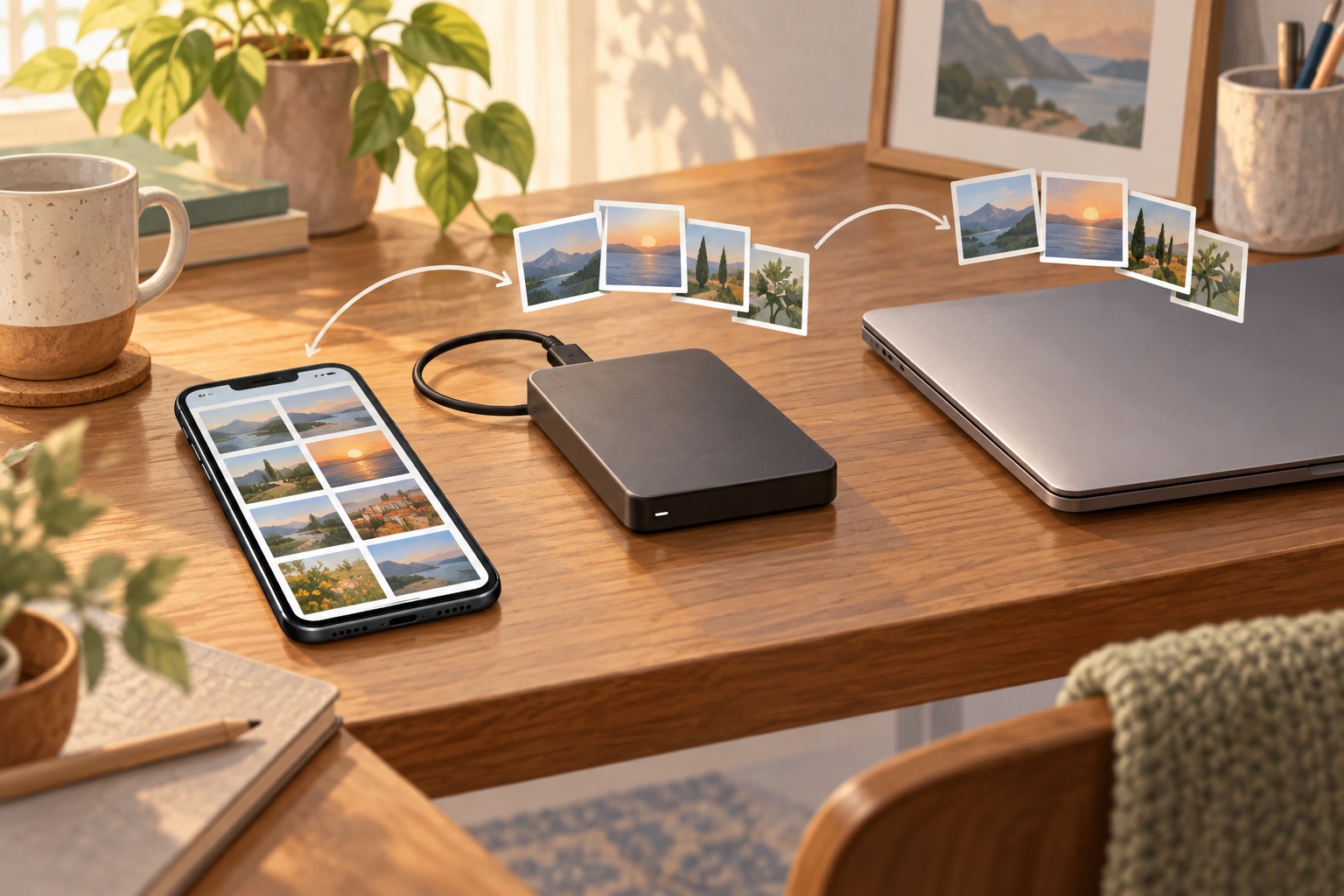
Zunanji disk naj bo cilj dejanskega kopiranja, ne samo bližnjica do spletne mape. Po kopiranju ga varno odklopite po navodilih sistema. Ne postavljajte edinega dodatnega nosilca na mesto, kjer je izpostavljen isti nezgodi kot telefon in računalnik. Pri dragocenem arhivu razmislite tudi o ločeni lokaciji shranjevanja.
Ne premikajte izvirnikov na drug nosilec, dokler ni kopija preverjena. Ukaz za premik lahko spremeni mesto edine datoteke; za prvi korak je bolj pregleden postopek kopiranja. Pred čiščenjem telefona zapišite, kje boste arhiv pozneje našli. S tem preprečite, da bi prostor sprostili, še preden imate razumljiv načrt obnove.
Za osnovno zaščito dostopa pomaga tudi izbira drugega prijavnega koraka. Varnost računa in neodvisna kopija rešujeta različna dela istega problema. Nobena sama ne zagotavlja, da boste po izgubi telefona brez zapletov našli vse družinske posnetke.
Obnovitveni preizkus brez brisanja izvirnikov
Iz kopije odprite več fotografij iz različnih let in vsaj en daljši videoposnetek. Nato eno datoteko kopirajte v novo preizkusno mapo ter jo odprite. Izvirnikov ne brišite. S tem preverite osnovno uporabnost kopije in ne zgolj obstoj imen datotek. Za celoten arhiv je tak vzorec samo začetno preverjanje.
V družini naj vsaj še ena zaupanja vredna oseba ve, kje so navodila za obnovo. Gesel ne zapisujte na skupni nezaščiteni list. Za urejeno hrambo prijavnih podatkov preberite vodič za upravitelj gesel. Domači načrt naj pojasni postopek, ne razkriva vseh skrivnosti vsakemu, ki najde mapo.
Pogosta vprašanja
Ali je vključena aplikacija dovolj?
Ne. Preverite izbrani račun, zaključek prenosa in možnost odpiranja posnetkov iz kopije. Pregled razširite tudi na druge mape, kartice in stare naprave. Oznaka nastavitev ne potrjuje sama po sebi, da je zajeta vaša celotna zbirka.
Kako pogosto naj naredim kopijo?
Ritem prilagodite temu, koliko novih pomembnih posnetkov nastane. DAES predlaga domači dogovor po večjih dogodkih in redni opomnik za pregled. To je organizacijski predlog, ne univerzalna tehnična zahteva. Glavno merilo je, koliko novih posnetkov bi lahko izgubili med dvema preverjenima kopijama.
Ali lahko po preverjanju takoj počistim telefon?
Najprej preberite navodila konkretne storitve za sproščanje prostora in brisanje. Ta dejanja nimajo nujno enakega učinka. Pri nenadomestljivih fotografijah ohranite neodvisno preverjeno kopijo ter razumejte, kaj ostane na telefonu in kaj v računu. Ne izvajajte množičnega brisanja samo po splošnem spletnem nasvetu.
Domači zaključni pregled
Preden postopek označite kot končan, odgovorite: kaj je bilo kopirano, kam, kdaj, v kateri kakovosti in kako je bila preverjena obnova. Če na eno vprašanje ne znate odgovoriti, dopolnite načrt. Korist varnostnih kopij fotografij je v ponovljivem postopku, ki ga razumete tudi čez leto dni.