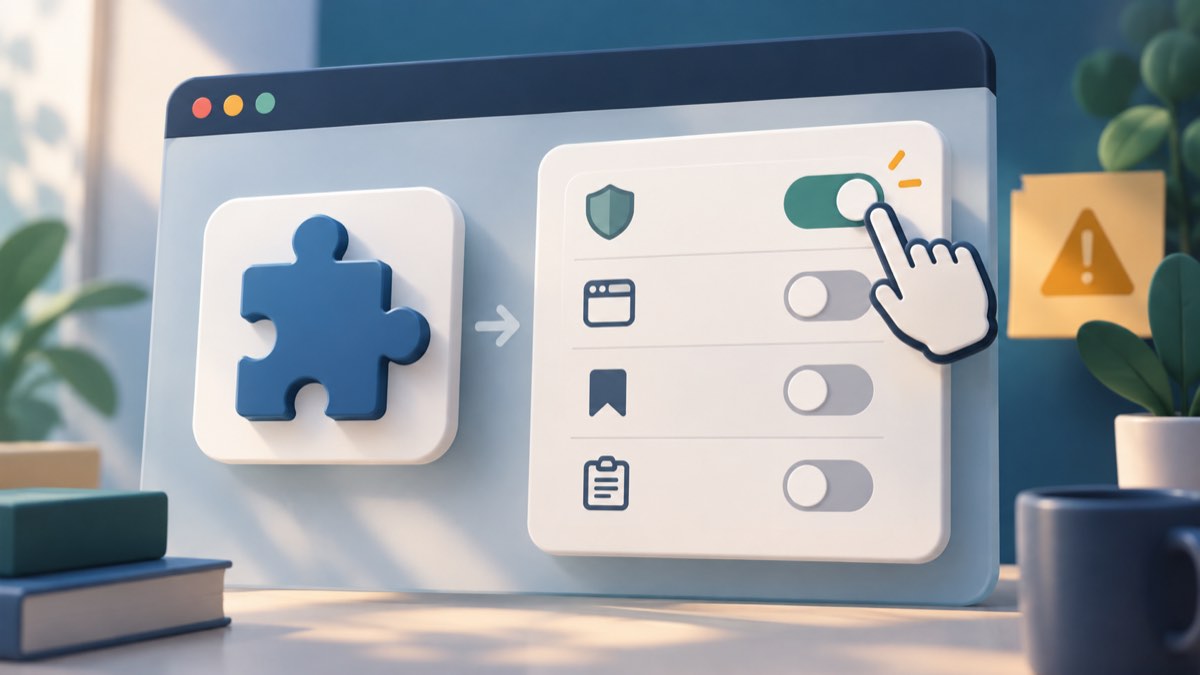
Kaj morate vedeti
Pred namestitvijo razširitve primerjajte njen namen z dovoljenji, ki jih zahteva. Kadar je mogoče, dostop omejite na klik ali posamezno spletno mesto. Če je dostop širši od razumne koristi ali založnika ne morete preveriti, dodatka ne namestite oziroma ga odstranite.
Dovoljenja razširitev brskalnika: preverite jih pred namestitvijo
Dovoljenja razširitev brskalnika odločajo, kaj lahko dodatek bere, spreminja ali uporablja med brskanjem. Pred namestitvijo zato ne glejte le ocene in opisa, temveč predvsem opozorilo o dostopu. Dodatek za slovar morda potrebuje dostop do odprte strani, dodatek za spletne nakupe pa lahko zahteva dostop do več spletnih mest. To še ne dokazuje zlorabe, vendar je dober razlog za vprašanje: ali je tak dostop nujen za nalogo, ki jo želim? Če odgovor ni jasen, razširitve ne nameščajte takoj.
Najbolj uporabna navada je preprosta: za vsako novo razširitev preverite izvor, namen, dovoljenja in možnosti poznejšega omejevanja. Tako se izognete temu, da bi majhna priročnost po nepotrebnem dobila vpogled v zavihke, zgodovino, odložišče ali vsebino prijavnih strani.
Kaj dovoljenja razširitev brskalnika dejansko pomenijo
Razširitev je program, ki deluje ob brskalniku. Nekatere samo spremenijo videz strani, druge pa za svojo funkcijo potrebujejo dostop do podatkov, ki jih prikazuje zavihek. Google pojasnjuje, da opozorilo ob namestitvi samo po sebi ne pomeni, da je dodatek nevaren; pove pa, do katerih podatkov ali funkcij lahko dobi dostop. Dostop do podatkov na vseh obiskanih spletnih mestih lahko pomeni branje, zahtevanje ali spreminjanje podatkov na vsaki strani, ki jo obiščete. To je bistveno več kot dovoljenje za uporabo ene strani.
Pri presoji ločite med tremi vprašanji. Prvo je kaj: ali razširitev želi videti zavihke, zgodovino, zaznamke, kopirano besedilo ali vsebino strani? Drugo je kje: potrebuje dostop na enem spletnem mestu, na seznamu spletnih mest ali na vseh? Tretje je kdaj: ali se vključi šele, ko jo kliknete, ali teče samodejno med vsakim obiskom? Večji kot sta obseg in stalnost dostopa, bolj natančno naj bo pojasnilo razvijalca.
Primer: dodatek za popuste ima lahko razumen razlog za branje strani spletne trgovine, ni pa samoumevno, da potrebuje dostop tudi do e-banke, e-pošte ali zdravstvenega portala. Enako velja za razširitev, ki obljublja hitrejše iskanje, a želi spreminjati privzeti iskalnik ali novo stran zavihka. Google posebej opozarja, da lahko nekatere razširitve z dovoljenjem spremenijo domačo stran, novo stran zavihka ali iskalnik; pred namestitvijo preverite, katere nastavitve bi se spremenile.
Kontrolni seznam pred namestitvijo
- Najprej opišite nalogo. Če ne znate v enem stavku povedati, kaj mora dodatek narediti, ni dovolj razloga za široka dovoljenja.
- Preverite založnika. Poiščite uradno spletno stran, jasne kontaktne podatke in razumljivo politiko zasebnosti. Podobno ime ali ikona nista dokaz, da gre za pravi dodatek.
- Preberite opozorilo o dostopu. Posebej ustavite pri dostopu do vseh spletnih mest, odložišča, zgodovine, zavihkov, datotek ali nastavitev brskalnika.
- Primerjajte dovoljenje z obljubo. Dodatek za zatemnitev strani praviloma ne potrebuje dostopa do vaših zaznamkov. Če povezave med funkcijo in dostopom ne najdete, izberite drugo možnost.
- Preverite, ali obstaja omejen način. V Chromu lahko pri številnih razširitvah nastavite dostop ob kliku, na trenutnem spletnem mestu ali na vseh spletnih mestih.
- Ne odločajte se pod pritiskom. Pojavna stran, ki zahteva nujno namestitev za ogled dokumenta ali nagrade, ni dober razlog za hitro potrditev.
Ta pregled traja nekaj minut. Pomembno je, da razširitev nameščate iz zaupanja vrednega vira in da dovoljenje potrdite zavestno. Chrome pri namestitvi iz spletne trgovine izrecno svetuje, da odobrite samo razširitve, ki jim zaupate. Ocene uporabnikov so lahko koristen signal, ne morejo pa nadomestiti pregleda dostopa in identitete založnika.
Kako omejiti dostop po namestitvi
Razširitev, ki jo že imate, ni nujno trajna odločitev. V Chromu odprite meni razširitev in izberite upravljanje razširitev. Pri podrobnostih dodatka poiščite dovoljenja oziroma dostop do spletnih mest. Kadar možnost obstaja, izberite dostop »ob kliku« ali ga omejite na točno določeno spletno mesto. To je praktično za prevajalnik, kupon ali orodje za zapisovanje, ki ga uporabljate le občasno. Omejevanje ni vedno možno: Google navaja, da sprememba dostopa do spletnih mest ne vpliva nujno na razširitve z nižjenivojskim dostopom, na primer za VPN ali posredniški strežnik. Tak dodatek presojajte še strožje.
V Firefoxu lahko v upravitelju dodatkov odprete podrobnosti razširitve in razdelek »Permissions and data«. Mozilla navaja, da so neobvezna dovoljenja prikazana posebej in jih je mogoče za posamezen dodatek vključiti ali izključiti. Imena menijev se lahko razlikujejo glede na jezik in različico brskalnika, zato iščite razdelek z dovoljenji, ne le ikone dodatka v orodni vrstici.
Kdaj razširitev odstraniti
Odstranitev je smiselna, če dodatka ne uporabljate več, če se je njegov namen spremenil ali če zahteva širši dostop kot prej. Prav tako ukrepajte, če brskalnik dodatek označi kot nepodprt ali če opazite spremembo iskalnika, nove strani zavihka ali nepričakovana preusmerjanja. Najprej lahko razširitev izklopite in opazujete, ali se težava ustavi; če je ne potrebujete, jo odstranite. To je manj tvegano kot iskanje neznanega »popravka« na spletu.
Če se vam zdi, da je dodatek zamenjal nastavitve ali prikazuje vsiljivo vsebino, ne vpisujte gesel v nova pojavna okna. Posodobite brskalnik, preverite seznam razširitev in po potrebi odstranite sumljivo razširitev. Za širši pregled varnosti računa si preberite tudi vodič kaj storiti ob prevzetem e-poštnem računu in vodnik za varen začetek s passkeys. Razširitev lahko vidi vsebino odprtega zavihka, zato sama uporaba močnega gesla ne odpravi vseh tveganj pri nepremišljenem dostopu.
Tri pogosta vprašanja
Ali je razširitev varna, če ima veliko dobrih ocen?
Ne nujno. Ocene so lahko zastarele ali se nanašajo na starejšo različico. Preglejte še založnika, dovoljenja in to, ali dodatek danes res potrebujete.
Ali naj omogočim dostop do vseh spletnih mest?
Samo če je tak dostop razumljivo potreben za konkretno funkcijo. Če lahko enako opravite z dostopom ob kliku ali na enem spletnem mestu, je ožja možnost praviloma bolj preudarna.
Ali izklop odstrani dovoljenja?
Izklop ustavi delovanje dodatka, odstranitev pa ga odstrani iz brskalnika. Za redko uporabljene dodatke je odstranitev pogosto enostavnejša, saj zmanjšuje seznam stvari, ki jih morate pozneje preverjati.
Naj bo dovoljenje sorazmerno s koristjo
Razširitve niso same po sebi problem; mnoge prihranijo čas in izboljšajo dostopnost. Dobra odločitev pa nastane šele, ko funkcijo primerjate z obsegom dostopa. Pred namestitvijo preberite uradna navodila za dovoljenja razširitev v Chromovi spletni trgovini, za upravljanje že nameščenih dodatkov pa uporabite Chromova navodila za dostop do spletnih mest ali Mozillina navodila za neobvezna dovoljenja. Če je dostop širši od koristi ali razlage ni mogoče preveriti, je najboljša izbira pogosto brez namestitve.