Kaj morate vedeti
Lokacija na fotografijah je lahko shranjena v datoteki ali dodana v fotografski aplikaciji. Pred deljenjem preverite podatke izbranega posnetka in nastavitve načina pošiljanja. Odstranitev lokacije v eni aplikaciji ne pomeni nujno, da je odstranjena tudi iz izvirne datoteke.
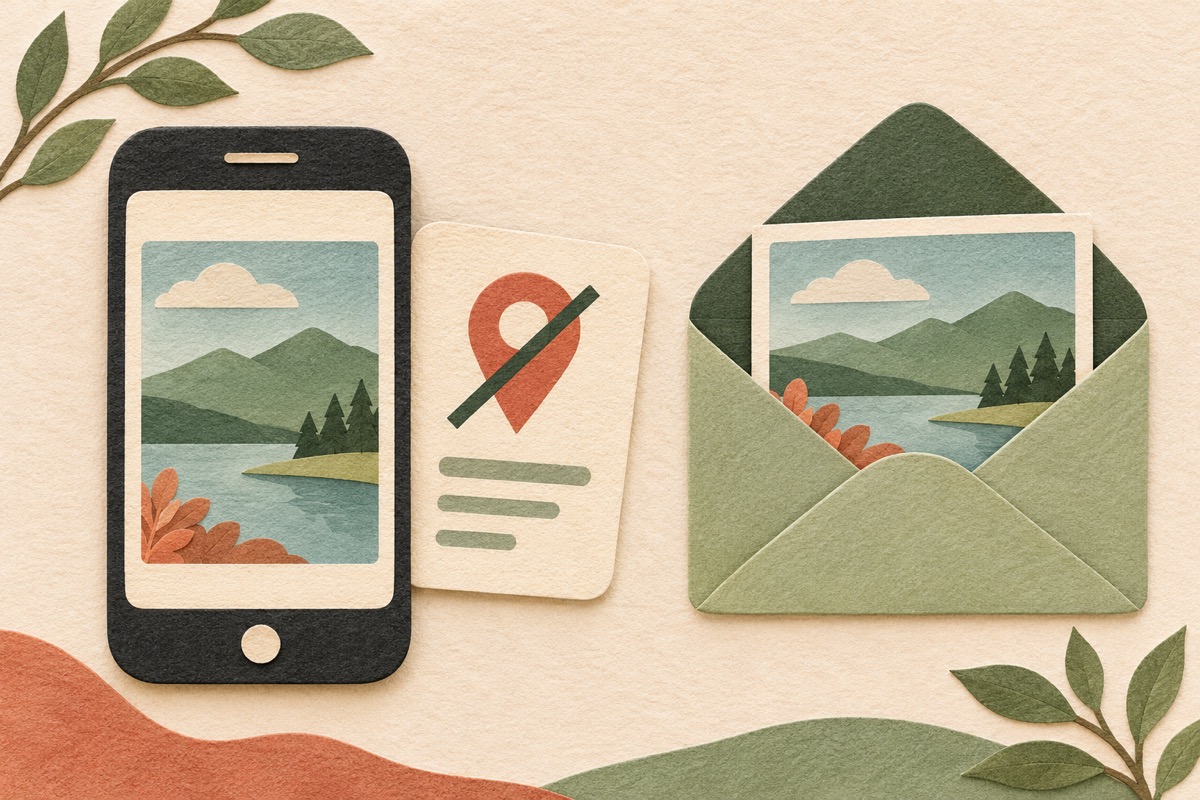
Slika je ustvarjena z AI inteligenco.
Lokacija na fotografijah lahko razkrije, kje je posnetek nastal, čeprav v samem motivu ni naslova. Pred deljenjem odprite informacije o fotografiji, preverite možnost vključevanja lokacije in izberite ustrezen način pošiljanja. Pri pomembnih posnetkih preverite tudi dejansko poslano kopijo. En izklop v fotografski aplikaciji ni splošno zagotovilo za vse druge poti deljenja.
Lokacija na fotografijah ni vedno isti podatek
Ločite tri stvari: koordinate, ki jih je v datoteko shranila kamera; kraj, ki ste ga dodali sami; in oceno lokacije, ki jo je izdelala aplikacija. Vse se lahko v uporabniškem vmesniku prikaže kot zemljevid ali ime kraja, vendar se možnosti urejanja razlikujejo.
Google pojasnjuje, da lahko Photos kraj tudi oceni iz prepoznavnih znamenitosti ali drugih fotografij. V aplikaciji je mogoče urejati ali odstranjevati ocenjene in ročno dodane lokacije, ne pa koordinat, ki jih je dodala kamera. Če spremenite vidno lokacijo, zato še ne sklepajte, da ste spremenili izvirno datoteko.
Pri domačih posnetkih naj bo vprašanje preprosto: ali prejemnik potrebuje ta kraj? Fotografija računa, oglasa za rabljeno pohištvo ali otroške risbe praviloma potrebuje motiv, ne podatka o tem, v katerem stanovanju je nastala. Izberite najmanjši obseg informacij, ki še izpolni namen.
Najprej preverite en izbran posnetek
V svoji fotografski aplikaciji odprite fotografijo in poiščite informacije oziroma podrobnosti. Preverite, ali je prikazan zemljevid ali koordinata. Poglejte tudi, ali obstaja opis, album ali naslov datoteke z imenom kraja. Posnetek brez zemljevida lahko kraj še vedno razkriva v drugih delih.
Pred deljenjem večjega albuma pregled ponovite na več fotografijah. Ne predpostavljajte, da vse izhajajo iz iste naprave ali imajo enake nastavitve. Album lahko združuje stare posnetke, nove fotografije in datoteke, ki vam jih je poslal nekdo drug.
Apple Photos: preverite možnosti deljenja
Apple v navodilih opisuje pregled lokacijskih informacij pri fotografiji ter možnost odstranitve lokacije. Pri pošiljanju iz aplikacije Photos na iPhonu ali iPadu lahko v možnostih deljenja izključite Location. Pred potrditvijo se prepričajte, da aplikacija kaže, da lokacija ni vključena. Imena kontrol so lahko v vašem jeziku drugačna.
Za prihodnje posnetke preverite tudi dostop kamere do lokacije v sistemskih nastavitvah zasebnosti. Ta sprememba vpliva na zbiranje podatka v prihodnje; stare fotografije zahtevajo ločen pregled. Če kraj uporabljate za razvrščanje zasebnega arhiva, premislite, ali želite izklop za vse posnetke ali le odstranitev pri posameznem deljenju.
Google Photos: povezava in prenesena datoteka sta različni poti
Pri deljenju znotraj Google Photos preverite možnosti konkretnega albuma, povezave ali pogovora. Uradna navodila posebej opozarjajo, da se urejanje lokacije v Photos ne prenese nujno na izvirne podatke fotografije, ki jo prenesete in pošljete zunaj storitve. Partnersko deljenje ima svoja pravila vključevanja lokacij.
To je pomembno pri vsakodnevnem postopku: na telefonu popravite vidni kraj, na računalniku pa pozneje pripnete izvirno datoteko e-pošti. Druga pot lahko prejemniku posreduje drugačne informacije. Preverjajte pot, ki jo boste dejansko uporabili, ne samo prikaza v galeriji.
Preizkus DAES: pošljite najprej nenevaren primer
Izberite fotografijo predmeta brez osebnih dokumentov, obraza, naslova ali drugih občutljivih informacij. Zapišite, v kateri aplikaciji jo odpirate in po kateri poti jo želite poslati. Preverite informacije izvirnika, nato uporabite izbrane nastavitve deljenja in pošljite kopijo v svoj drugi račun ali napravo, če ju imate.
Odprite prejeto kopijo v okolju, ki omogoča pregled informacij. Zabeležite, ali je lokacija vidna. Če program metapodatkov ne pokaže, to samo po sebi ne dokazuje, da jih v datoteki ni. Ob negotovosti uporabite zanesljivo možnost izvoza brez lokacije v svoji napravi ali delite drugo, za namen pripravljeno gradivo.
Preizkus ponovite, kadar zamenjate aplikacijo ali način pošiljanja. Za družinski album in za javni oglas lahko uporabite različni nastavitvi, vendar obe preverite. Samodejno sklepanje, da vse aplikacije lokacijo odstranijo, ni zanesljiv postopek.
Tudi motiv lahko razkrije kraj
Odstranitev koordinat ne skrije hišne številke, registrske tablice, imena šole ali prepoznavnega razgleda. Pred javno objavo preglejte celoten kader, odseve in ozadje. Pri seriji posnetkov se informacije lahko sestavijo: posamezna fotografija pove malo, več zaporednih pa pokaže pot ali navado.
Za širši pregled preberite vodič o deljenju lokacije na telefonu in pregled dovoljenj mobilnih aplikacij. Dovoljenje aplikaciji in podatek v že ustvarjeni datoteki sta ločeni vprašanji.
Viri in omejitve
Apple: Manage location metadata in Photos in Google Photos: Understand, find & edit your photos’ locations. Preverjeno 10. novembra 2026. Razlaga povzema razlike med vrstami lokacij; preizkus in delovni zapis sta uredniški predlog DAES.
Možnosti so odvisne od naprave, različice sistema in načina pošiljanja. Odstranitev lokacijskih podatkov ni zagotovilo anonimnosti, saj lahko kraj razkrije sam motiv fotografije.