Kaj morate vedeti
Varnost domačega Wi-Fi omrežja izboljšate tako, da zamenjate privzeto skrbniško in Wi-Fi geslo, posodobite usmerjevalnik, uporabite sodobno šifriranje ter preverite priključene naprave. Koristna sta tudi gostujoče omrežje in izklop nepotrebnega oddaljenega dostopa. Točen nabor možnosti je odvisen od modela usmerjevalnika in ponudnika interneta.
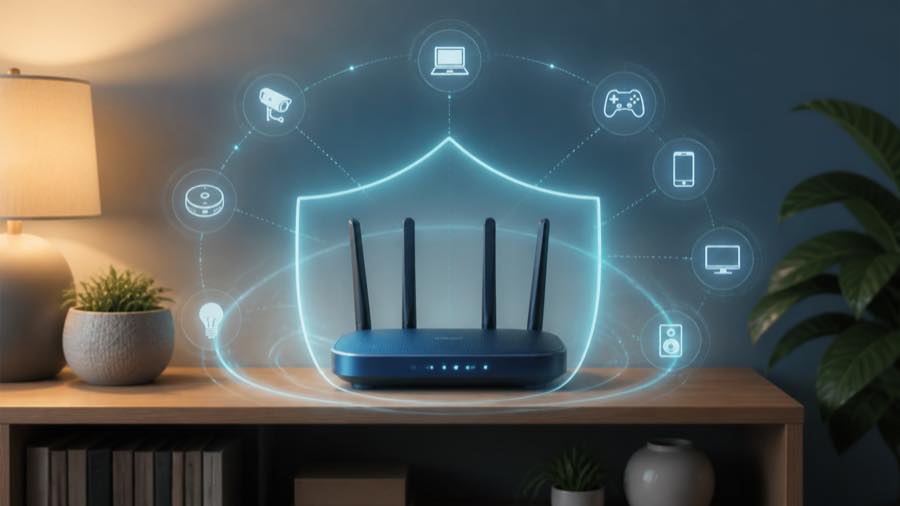
Varnost domačega Wi-Fi omrežja ni le nastavitev novega gesla. Usmerjevalnik povezuje telefone, računalnike, televizorje, kamere in druge pametne naprave, zato je smiselno preveriti skrbniški dostop, posodobitve, šifriranje in seznam priključenih naprav. Za večino gospodinjstev je dober začetek osem kratkih preverjanj: zamenjajte privzeta prijavna podatka, namestite posodobitve, izberite sodoben način zaščite, ustvarite gostujoče omrežje in odstranite naprave, ki jih ne prepoznate.
Ta vodnik je namenjen domači rabi. Imena menijev se med ponudniki interneta in modeli razlikujejo, zato za konkreten klik vedno uporabite navodila svojega ponudnika ali proizvajalca. Če usmerjevalnik upravlja ponudnik interneta, jih vprašajte, katere nastavitve lahko varno spreminjate sami.
Varnost domačega Wi-Fi omrežja: najprej ločite dve gesli
Usmerjevalnik ima običajno dve vrsti prijavnih podatkov. Prvo je Wi-Fi geslo, s katerim se naprave pridružijo omrežju. Drugo je skrbniško geslo za nadzorno ploščo usmerjevalnika. Ne uporabljajte istega gesla za oboje in ne pustite tovarniško nastavljenega skrbniškega uporabniškega imena ali gesla. Ameriška agencija CISA posebej opozarja, da je domači usmerjevalnik pomembna vstopna točka za povezane naprave, zato priporoča zamenjavo privzetih podatkov.
Za Wi-Fi geslo izberite dolgo, edinstveno geselno frazo; lažje si jo je zapomniti kot naključen niz kratkih znakov, še vedno pa naj ne vsebuje imena, naslova ali rojstnega datuma. Skrbniško geslo shranite v upravljalnik gesel. Če spletna nadzorna plošča omogoča dvostopenjsko preverjanje, ga vklopite.
1. Posodobite usmerjevalnik in povezane naprave
Firmware je programska oprema usmerjevalnika. Posodobitve odpravljajo znane napake in lahko dodajo nove varnostne možnosti. V nadzorni plošči poiščite razdelek Firmware, Update ali Administration, preverite samodejne posodobitve in pred namestitvijo potrdite, da ste na uradni strani ponudnika. Posodobitev med izvajanjem ne prekinjajte.
Enako velja za telefone, računalnike, televizorje in pametne naprave. Nacionalni britanski center za kibernetsko varnost (NCSC) priporoča pravočasne oziroma samodejne posodobitve, ker stare naprave sčasoma ne dobivajo več varnostnih popravkov. To je razlog, da občasno preverite tudi naprave, ki jih uporabljate redko.
2. Preverite šifriranje in izklopite stare možnosti
V nastavitvah Wi-Fi poiščite Security, Wireless security ali Encryption. Če ga podpirajo vse vaše naprave, izberite WPA3-Personal. Če imajo starejše naprave težave, je pogosto praktična možnost WPA2/WPA3 prehodni način; čisti WPA2 je lahko še vedno potreben pri starejši opremi. Ne izbirajte odprtega omrežja in ne vračajte se na zastarele možnosti, kot sta WEP ali WPA, samo zato, da bi povezali staro napravo. Raje preverite, ali jo je mogoče posodobiti ali zamenjati.
3. Ustvarite ločeno gostujoče omrežje
Gostujoče omrežje je uporaben kompromis med prijaznostjo do obiskov in manjšo izpostavljenostjo glavnih naprav. Gostom in napravam, ki jim manj zaupate, na primer začasno uporabljeni pametni napravi, dodelite drugo ime omrežja in drugo geslo. Če usmerjevalnik ponuja možnost izolacije gostov, jo vklopite: gostje tako praviloma ne morejo neposredno dostopati do računalnikov, tiskalnikov ali omrežnega diska v domačem omrežju.
Ločevanje ne pomeni, da je naprava samodejno varna. Pri pametnih napravah še vedno zamenjajte privzeto geslo, preverite nastavitve zasebnosti in omogočite posodobitve. NCSC pri domačih pametnih napravah izpostavlja ravno privzeta gesla, posodobitve in izklop oddaljenega dostopa, kadar ga ne potrebujete.
4. Preglejte seznam povezanih naprav
Vsaj ob menjavi gesla odprite seznam Connected devices, Clients ali Device list. Primerjajte prikazano ime, proizvajalca in naslov naprave s telefoni, računalniki, konzolami, kamerami in televizorji doma. Neznan vnos ni vedno napadalec: naprava se lahko pokaže z imenom proizvajalca ali z naključnim naslovom zaradi zasebnostnih nastavitev. Kljub temu ga raziščite, nato pa po potrebi spremenite Wi-Fi geslo in ponovno povežite samo znane naprave.
5. Previdno z oddaljenim upravljanjem, UPnP in posredovanjem vrat
Oddaljeno upravljanje omogoča dostop do nastavitev usmerjevalnika z interneta. Doma ga večina ljudi ne potrebuje, zato ga pustite izklopljenega. Podobno premislite o UPnP in posredovanju vrat. NCSC opozarja, da lahko UPnP in port forwarding pri pametnih kamerah odpreta dodatne poti do naprav; njun izklop lahko hkrati prekine spletne igre, medijske strežnike ali druge storitve. Spreminjajte eno nastavitev naenkrat in preverite, kaj je prenehalo delovati.
6. Zaščitite račun ponudnika interneta
Včasih se nastavitve usmerjevalnika upravljajo v aplikaciji ali portalu ponudnika. Za ta račun uporabite drugačno, dolgo geslo in vklopite dvostopenjsko preverjanje, kadar je na voljo. Če dostop deli več članov gospodinjstva, ne pošiljajte gesla v nešifriranih sporočilih; raje ga delite prek upravljalnika gesel ali nastavite ločene uporabnike, če jih portal podpira.
7. Ne rešujte težav s popolnim izklopom zaščite
Ko se naprava noče povezati, je skušnjava izklopiti šifriranje ali nastaviti kratko geslo. To je slaba bližnjica. Najprej posodobite napravo, pozabite obstoječe omrežje in ga dodajte znova, preverite datum in uro ter poskusite WPA2/WPA3 prehodni način, če ga usmerjevalnik ponuja. Če napaka ostane, poiščite navodila proizvajalca za točen model. Podobno velja za javni Wi-Fi: priročnost povezave ne nadomesti osnovnih varnostnih nastavitev.
8. Naredite kratek mesečni pregled
V koledar dodajte desetminutni opomnik: preverite posodobitve, seznam naprav in gostujoče omrežje. Ob selitvi, prihodu nove kamere ali prodaji stare naprave pregled ponovite. Preden napravo oddate, jo odjavite iz aplikacij in jo ponastavite po navodilih proizvajalca. Enaka navada preverjanja velja tudi za spletne nakupe, kjer je vredno preveriti, komu zaupate podatke in prijavo.
Tri pogosta vprašanja
Ali moram ime domačega omrežja skriti?
Skrit SSID sam po sebi ni zamenjava za močno geslo, sodobno šifriranje in posodobitve. Osredotočite se na te ukrepe; skrivanje imena lahko nekaterim napravam celo oteži povezovanje.
Kako vem, ali moj usmerjevalnik podpira WPA3?
To preverite v varnostnih nastavitvah Wi-Fi ali v uradnih specifikacijah točnega modela. Če možnosti ni, najprej preverite posodobitev firmwarea. Če je strojna oprema stara in ne prejema več posodobitev, je smiselno razmisliti o menjavi.
Ali gostujoče omrežje potrebujem tudi brez obiskov?
Ni nujno, je pa uporabno za ločevanje manj zaupanja vrednih ali redko uporabljanih pametnih naprav od računalnikov in telefonov. Zmožnosti so odvisne od modela usmerjevalnika.
Omejitev: nastavitve so odvisne od modela
Ta seznam ne more povedati, katera možnost je pravilna za vsak usmerjevalnik. Imena funkcij, podpora WPA3, gostujoče omrežje in samodejne posodobitve se razlikujejo po modelu in ponudniku. Pred spremembo, ki vpliva na kamere, delo od doma ali druge pomembne storitve, preverite dokumentacijo proizvajalca oziroma pomoč ponudnika.
Viri in nadaljnje branje
- CISA: Five Steps to Protecting Your Digital Home
- NCSC: Smart devices – using them safely in your home
- NCSC: Smart security cameras – router settings